



Режим разработчика на Android позволяет выполнять тонкую настройку параметров операционной системы смартфона. С его помощью можно улучшить быстродействие устройства, оптимизировать использование памяти и подстроить интерфейс под себя. Одна из опций режима разработчика — настройка перекодирования медиа.
Зачем нужно перекодирование медиа?
Перекодирование медиафайлов — это конвертация видео или аудио из одного формата в другой. Обычно мобильными ОС поддерживается ограниченный набор типов медиа. Поэтому функция перекодирования часто используется для воспроизведения любых файлов и улучшения скорости работы плеера.
На Android также создается кэш транскодирования, который накапливается от конвертации загруженных и просмотренных файлов. Он может занимать место на внутреннем накопителе, поэтому многие его отключают.

Как зайти в режим разработчика?
Чтобы получить возможность настроить перекодирование на Android, сначала нужно активировать режим разработчика на смартфоне. Для этого выполните следующее:
- Зайдите в настройки и выберите пункт «О системе» или «О телефоне». Как правило, он располагается либо в самом начале, либо в самом конце списка пунктов настроек.
- Найдите пункт «Номер сборки» или «Версия ПО». На некоторых прошивках он может скрываться в подразделе «Сведения о ПО» или «О системе».
- Тапните по этой строке несколько раз подряд, пока в нижней части экрана не появится сообщение о том, что режим разработчика включен.
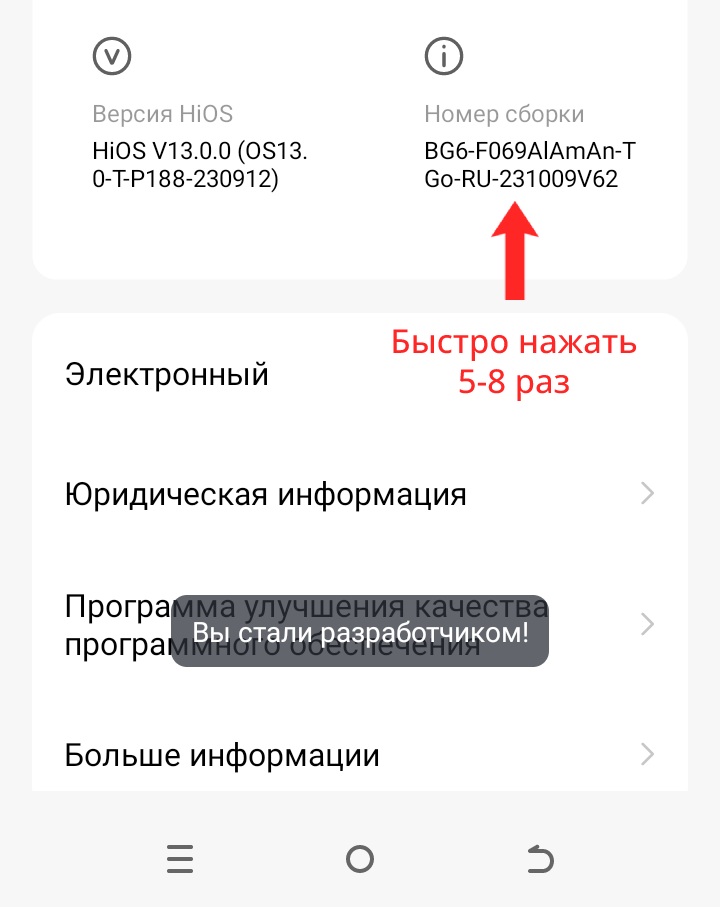
Перейти в параметры разработчика после включения режима можно будет из настроек. Соответствующий пункт меню должен отобразиться в основном списке или в подразделе «Расширенные настройки». Чтобы быстро найти его, можно воспользоваться строкой поиска.
На некоторых прошивках при первом заходе в раздел «Параметры разработчика» или «Для разработчиков» требуется включить режим разработчика для получения доступа ко всем настройкам. Если на вашем смартфоне это так — активируйте параметр.
Настройка перекодирования медиафайлов
Чтобы изменить параметры транскодирования медиа, зайдите в меню режима разработчика, следуя инструкции выше, и найдите в нем раздел «Мультимедиа». В подразделе «Настройка перекодирования медиафайлов» есть все необходимые пункты:
- «Переопределять настройки транскодирования по умолчанию» — если этот параметр включен, перекодирование будет выполняться с автоматически выбранными настройками;
- «Включить перекодирование» — отключив эту настройку, вы можете полностью выключить транскодирование (это может привести к проблемам с воспроизведением некоторых файлов);
- «Считать, что приложения поддерживают современные форматы перекодирования» — по умолчанию, эта опция включена, она позволяет не использовать системное транскодирование в приложениях;
- «Показывать уведомления о перекодировании» — очень редко нужная функция, позволяющая выводить оповещения о текущем процессе перекодирования, запущенном фоново;
- «Отключить кэш перекодирования» — позволяет сэкономить место на диске, но может ухудшать скорость воспроизведения медиа.

Часто пользователями отключается только последний параметр с целью экономии места в хранилище. Редактировать остальные стоит с осторожностью и только при наличии понимания последствий внесенных изменений, так как некорректные настройки могут привести к проблемам в работе аудио и видео на смартфоне.
Подробный обзор режима разработчика есть на нашем сайте


 Скрывать данные уведомлений на экране блокировки: что выбрать и зачем
 Приложение просит доступ к фото: разрешать или нет?
 Память UFS 4.1 в смартфонах — характеристики и особенности
 Bluetooth 6.2 — характеристики и особенности новой версии
Комментарии