



Ошибка «В приложении снова произошел сбой» возникает по ряду причин, среди которых могут быть неполадки самого приложения, несовместимость с другими программами, сбои в работе телефона или аккаунта Google. Рассмотрим все причины и способы решения ошибки.

Удалить кэш и данные приложения
Временный сбой нередко возникает в приложениях, кэш которых давно не очищался. В нем хранятся временные файлы, которые могут нарушать работу программы и приводить к ее вылетам. Чтобы очистить все данные приложения, нужно следовать инструкции:
- Открыть раздел «Приложения» или «Управления приложениями» в настройках телефона.
- В списке всех приложений найти проблемное.
- Выбрать раздел «Управление памятью» или «Память».
- Выбрать действия «Очистить кэш» и «Очистить данные», либо «Очистить все».

После удаления временных файлов и других данных рекомендуется перезагрузить смартфон.
Обновить приложение
Нередко вылеты программ говорят о неудачном обновлении его разработчиками. Если проблема носит глобальный характер, т.е. наблюдается у многих пользователей, то создатели программы чаще всего оперативно выпускают фикс, который исправляет сбои. Для его установки достаточно найти программу в магазине приложений и выбрать действие «Обновить».
Очистить кэш смартфона через режим восстановления
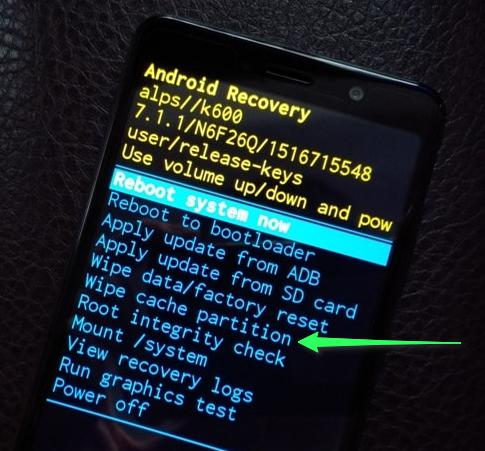
Частые и повторные сбои в приложении могут говорить о более серьезных неполадках, например, забитом кэше самого телефона. Его можно удалить через Recovery Mode — это режим, который дает доступ к различным действиям с системой телефона.
Нужно одновременно зажать клавишу питания и клавишу увеличения громкости (на некоторых смартфонах — уменьшения громкости) и держать, пока на экране не появится новое меню. В нем с помощью кнопок увеличения/уменьшения громкости нужно выбрать пункт Wipe Cache Partition и активировать его с помощью кнопки питания. Далее остается дождаться очистки кэша и перезагрузки смартфона.
Удалить обновления приложения
Если приложение начало сбоить после установки обновления, новую версию можно удалить, вернувшись к старой, но более стабильной. Для этого потребуется:
- В разделе настроек «Приложения» выбрать программу, в которой происходят сбои.
- Выбрать действие «Удалить обновления».
- Если его нет, нужно сначала нажать на несколько точек в углу экрана, а затем выбрать пункт «Удалить обновления».

Удалить обновления и кэш Google Play
Если приложение перестало поддерживаться магазином или при его обновлении произошел сбой, удалить новую версию потребуется и у Google Play — его можно найти в списке всех приложений. Также необходимо очистить его кэш и данные в разделе «Память».

Удалить «мусорные» программы
Причина сбоев может скрываться в других приложениях, которые нередко оказываются несовместимы или мешают работе основных программ. В их число входят различные клинеры, очищающие от мусора ПО, малоизвестные антивирусы и другие приложения. Необходимо удалить их с телефона, а затем проверить, исчезли ли сбои и вылеты.
Важно! После удаления любых сомнительных приложений необходимо повторно очистить кэш проблемной программы, в которой происходят сбои.
Перезайти в аккаунт Google
Так как на большинстве Android устройств по умолчанию установлен магазин приложений Google Play, то и причина сбоя может быть в аккаунте Google. Можно попробовать выйти из него и войти заново следующим способом:
- Открыть настройки телефона.
- Выбрать раздел «Пользователи и аккаунты».
- В списке найти аккаунт Google и выбрать адрес своей электронной почты.
- Нажать на несколько точек в углу экрана и выбрать действие «Удалить аккаунт».
Сам аккаунт при этом не удалится — произойдет лишь выход из него на устройстве. Войти в него можно в любом приложении от Google, например, в Google Play. Для этого потребуется нажать на иконку профиля и выбрать действие «Войти», а затем ввести адрес почты и пароль.

Перезапустить синхронизацию
Повторные сбои в приложении могут возникать из-за ошибок при синхронизации. Ее можно перезапустить следующим способом:
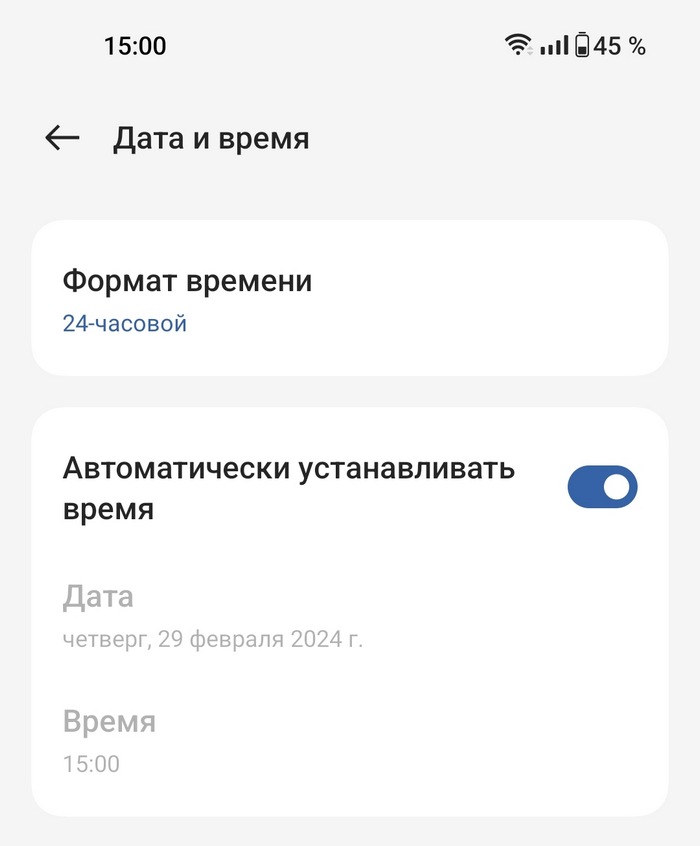
- В настройках телефона найти раздел «Дата и время».
- Отключить автоматическое определение часового пояса или выключить ползунки возле пунктов «Часовой пояс сети» и «Дата и время сети».
- Установить любое неправильное время вручную.
- Повторно включить автоматическое определение времени и даты по сети.
Скачать более раннюю версию приложения
Иногда обновления «ломают» приложения полностью, из-за чего приходится устанавливать более ранние их версии. Для этого необходимо удалить проблемную программу и скачать ее версию до обновления со стороннего источника. Важно убедиться, что он безопасный, а по возможности скачивать APK-файлы приложений только с официальных сайтов.
Проверить смартфон на вирусы
Вредоносные ПО также могут приводить к вылетам и повторным сбоям в приложениях, поэтому смартфон стоит проверить на вирусы. Для этих целей рекомендуется использовать стандартный антивирус, который есть на любом современном телефоне. Чаще всего он находится в разделе настроек «Безопасность» или в отдельном приложении с тем же названием.
Сбросить смартфон до заводских настроек
Если в приложении снова произошел сбой, а переустановка, обновление и удаление кэша не помогло, причина может быть в серьезных системных ошибках, например, повреждении системных файлов, удалении их или внесении изменений, особенно если пользователь до этого получил root-права. Исправить неполадки поможет полный сброс до заводских настроек, который удалит все данные с телефона, включая приложения, файлы и информацию о владельце.


 Приложение просит доступ к фото: разрешать или нет?
 Память UFS 4.1 в смартфонах — характеристики и особенности
 Bluetooth 6.2 — характеристики и особенности новой версии
 Как зайти на Госуслуги без мессенджера MAX?
Комментарии